SOUS-TITRER UNE VIDÉO AVEC ADOBE PREMIERE
1. TRANSCRIPTION AUTOMATIQUE DANS LA LANGUE ORIGINELLE (Adobe Premiere)
Créer un nouveau projet dans Adobe Premiere. Le nommer "nom-du-projet-sous-titrage".
Dans le menu « Fenêtre » en haut, sélectionner «Espaces de travail » puis « montage basé sur le texte ».
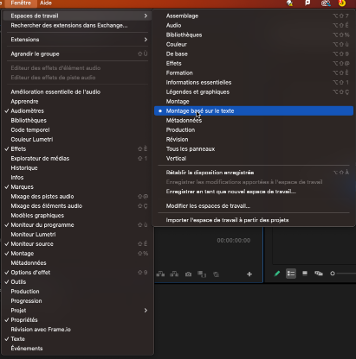
Vérifier que la langue choisie pour la transcription est la bonne.
Ouvrez le menu « Premiere Pro », puis « Réglages » puis « transcription »
Choisissez la langue par défaut ou activer la détection automatique de la langue.
Importer la vidéo définitive.
Créer une nouvelle séquence à partir de la vidéo importée (nouvelle séquence à partir de l’élément »).
La transcription de la séquence se lance automatiquement.
Dans le panneau « texte » cliquer sur « cc » (création de légendes)
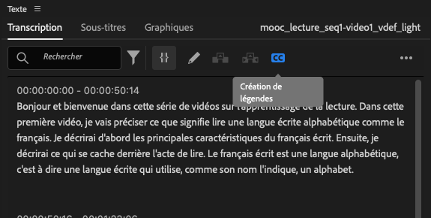
Régler les préférences puis cliquer sur « création de légendes ».
Dans l’onglet « sous-titres » du panneau « texte », effectuer les corrections nécessaires d’un point de vue orthographique (la retranscription fonctionne assez bien sauf sur certains noms propres et quelques oublis de ponctuation).
Vous pouvez aussi réajuster la longueur des sous-titres et leur segmentation directement sur la timeline.
Cette étape terminée, cliquer sur les « … » en haut à droite pour exporter le fichier de sous-titres.
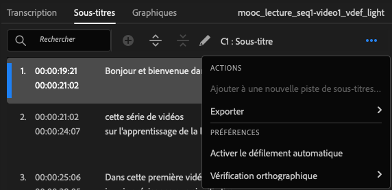
Exporter le fichier en .srt.
Cliquer sur « enregistrer ».
Votre fichier de sous-titres est prêt !2. CRÉATION DES SOUS-TITRES ISSUS DES TRADUCTIONS
Ouvrir le fichier de sous-titres dans la langue originale « videoXX-francais.srt » à l’aide de l’outil TextEdit (ou autre éditeur de texte).
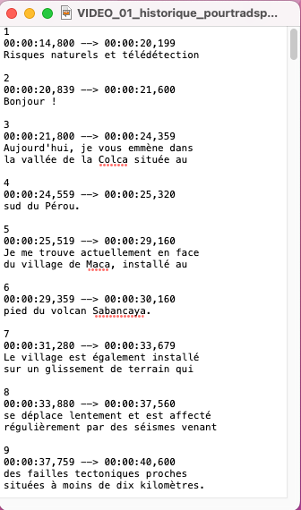
Ouvrez le texte de la traduction
Copiez/collez les phrases correspondantes (préférez les textes courts sur deux lignes plutôt qu’une LONGUE ligne de texte)
Enregistrez le fichier sous « videoXX-langue.srt »
Et voilà !